 RSS Feed
 Twitter
 18:28
18:28
 Unknown
Trabajos
En esta pagina presentare algunos trabajos que realize en el programa Adove Illustrator los mencionare cada uno con una pequeña descripcion:
En esta imagen vemos que se utiliza la herramienta pluma tambien se utilizo un degradado de fondo como vemos solamente se utilizaron dos colore para poder realizar este trabajo.


Este afiche fue realizado con el programa de Adobe Illustrator para poder promocionar una polleria se realizo utilizando la combinación de colores.

Esta imagen fue diseñada en el programa Adobe Illustrator con la herramienta de perspectiva es una casa diseñada para mostrar ambas caras paralelamente

Esta imagen fue creada en el programa Adobe Illustrator se realizo con la herramienta de 3D

 Galería de herramientas de selección

La herramienta Selección (V) selecciona objetos enteros.
Opciones de selección y preferencias
Opciones para la selección de objetos
Para poder modificar un objeto, es necesario diferenciarlo de los demás objetos. Para ello, basta con seleccionar el objeto en cuestión. En cuanto haya seleccionado un objeto o parte de éste, podrá editarlo.
Illustrator cuenta con los siguientes métodos y herramientas de selección:
- Modo de aislamiento
- Permite aislar de forma rápida una capa, una subcapa, un trazado o un grupo de objetos de cualquier otra ilustración del documento. En el modo de aislamiento, todos los objetos sin aislar del documento aparecen atenuados y no se pueden seleccionar ni editar.
- Panel Capas
- Permite seleccionar de forma rápida y precisa uno o varios objetos. Puede seleccionar un solo objeto (incluso si está en un grupo), todos los objetos de una capa, y grupos enteros.
- Herramienta Selección
-
 Permite seleccionar objetos y grupos haciendo clic sobre ellos o arrastrándolos. También puede seleccionar grupos incluidos en grupos y objetos contenidos en grupos.
 - Herramienta Selección directa
 Permite seleccionar puntos de ancla o segmentos de trazado individuales haciendo clic en ellos, o seleccionar un trazado o grupo entero haciendo clic en cualquier otra parte del elemento. También puede seleccionar uno o varios objetos de un grupo de objetos.Nota: en modo Contorno, la herramienta Selección directa puede seleccionar los gráficos importados situados cerca del puntero de la herramienta. Para evitar la selección de gráficos no deseados, bloquee u oculte los gráficos antes de realizar la selección.
- Selección de grupos, herramienta
 Permite seleccionar un objeto dentro de un grupo, un único grupo dentro de varios grupos o un conjunto de grupos dentro de la ilustración. Cada clic adicional añade todos los objetos del siguiente grupo de la jerarquía.
- Herramienta Selección de perspectiva
 Permite colocar objetos y texto en perspectiva, cambiar planos activos, y mover objetos en perspectiva y en dirección perpendicular.
- Herramienta Lazo
 Permite seleccionar objetos, puntos de ancla o segmentos de trazado al arrastrarla alrededor de todo el objeto o de parte de éste.
- Varita mágica, herramienta
 Permite seleccionar objetos del mismo color, grosor de trazo, color de trazo, opacidad o modo de fusión haciendo clic en el objeto.
- Herramienta Selección de pintura interactiva
 Permite seleccionar caras (áreas delimitadas por trazados) y bordes (partes de trazados entre intersecciones) de grupos de pintura interactiva.
- Comandos de selección
- (situados en el menú Seleccionar) Permiten seleccionar o deseleccionar rápidamente todos los objetos, y seleccionar objetos según su posición respecto a otros objetos. Puede seleccionar todos los objetos de un tipo determinado o que compartan atributos concretos y guardar o cargar las selecciones. También puede seleccionar todos los objetos de la mesa de trabajo activa.
Para activar temporalmente la herramienta de selección utilizada en último lugar (herramienta Selección, herramienta Selección directa o herramienta Selección de grupos) cuando se está utilizando otro tipo de herramienta, mantenga pulsada la tecla Ctrl (Windows) o la tecla Comando (Mac OS).
Galería de herramientas de dibujo
La herramienta Pluma (P) dibuja líneas rectas y curvas para crear objeto
Dibujo de segmentos de línea rectos con la herramienta Pluma
El tipo de trazado más sencillo que se puede dibujar con la herramienta Pluma es una línea recta, que se crea haciendo clic con la pluma para crear dos puntos de ancla. Si se sigue haciendo clic, se crea un trazado compuesto de segmentos rectilíneos conectados por puntos de vértice.
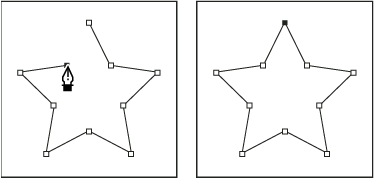
Al hacer clic en la herramienta Pluma, se crean segmentos rectos.
- Para cerrar el trazado, coloque la herramienta. Pluma sobre el primer punto de ancla (hueco). Cuando esté situada correctamente, aparecerá un pequeño círculo junto al puntero de la herramienta Pluma
 . Haga clic o arrastre para cerrar el trazado.Nota: para cerrar un trazado en InDesign, también puede seleccionar el objeto y elegir Objeto > Trazados > Cerrar trazado.
 - Para dejar el trazado abierto, pulse Ctrl (Windows) o Comando (Mac OS) y haga clic en cualquier lugar lejos de todos los objetos.Para dejar el trazado abierto, también puede seleccionar una herramienta diferente o elegir Seleccionar > Anular selección en Illustrator o Edición > Anular todas las selecciones en InDesign. En InDesign o Illustrator, también puede simplemente pulsar Intro o Retorno para dejar el trazado abierto.
Dibujo de curvas con la herramienta Pluma
Puede crear una curva añadiendo un punto de ancla donde la curva cambie de dirección y arrastrando las líneas de dirección que formen la curva. La longitud y la pendiente de las líneas de dirección determinan la forma de la curva.
Las curvas son fáciles de modificar y se pueden visualizar e imprimir más rápido si se las dibuja utilizando los menos puntos de ancla posibles. Usar demasiados puntos puede también introducir protuberancias no deseadas en una curva. En su lugar, dibuje puntos de ancla bien espaciados y practique la formación de curvas ajustando la longitud y los ángulos de las líneas de dirección.
- Arrastre para definir la inclinación del segmento curvo que está creando y suelte el botón del ratón.En general, extienda la línea de dirección alrededor de un tercio de la distancia al siguiente punto de ancla que planea dibujar. (Más adelante, puede ajustar uno o ambos lados de la línea de dirección.)Mantenga pulsada la tecla Mayús para limitar la herramienta a múltiplos de 45°.
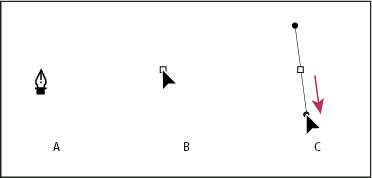
Dibujo del primer punto de una curva- A.
- Colocación de la herramienta Pluma
- B.
- Iniciar el arrastre (con el botón del ratón presionado)
- C.
- Arrastre para extender las líneas de dirección
- Sitúe la herramienta Pluma donde desea que termine el segmento curvo y, a continuación, lleve a cabo uno de los procedimientos siguientes:
- Para crear una curva en forma de “C”, arrastre en dirección opuesta a la línea de dirección anterior. Suelte el botón del ratón.
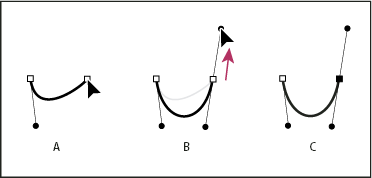
Dibujo del segundo punto de una curva- A.
- Comenzar a arrastrar el segundo punto de suavizado
- B.
- Arrastre en dirección opuesta a la línea de dirección anterior para crear una curva en forma de “C”
- C.
- Resultado después de soltar el botón del ratón
- Para crear una curva en forma de "S", arrastre en la misma dirección que la línea de dirección anterior. Suelte el botón del ratón.
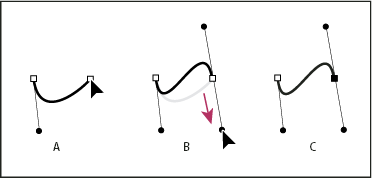
Dibujo de una curva en forma de S- A.
- Comenzar a arrastrar un nuevo punto de suavizado
- B.
- Arrastre en la misma dirección que la línea de dirección anterior para crear una curva en forma de “S”
- C.
- Resultado después de soltar el botón del ratón
- (Solo en Photoshop) Para cambiar drásticamente la dirección de la curva, suelte el botón del ratón y, a continuación, pulse Alt (Windows) u Opción (Mac OS) y arrastre el punto de dirección en el sentido de la curva. Suelte la tecla Alt (Windows) u Opción (Mac OS) y el botón del ratón, vuelva a colocar el puntero donde desee que termine el segmento y arrastre en la dirección opuesta para completar el segmento curvo.
- Complete el trazado llevando a cabo uno de los procedimientos siguientes:
- Para cerrar el trazado, coloque la herramienta Pluma sobre el primer punto de ancla (hueco). Cuando esté situada correctamente, aparecerá un pequeño círculo junto al puntero de la herramienta Pluma. Haga clic o arrastre para cerrar el trazado.Nota: para cerrar un trazado en InDesign, también puede seleccionar el objeto y elegir Objeto > Trazados > Cerrar trazado.
- Para dejar el trazado abierto, pulse Ctrl (Windows) o Comando (Mac OS) y haga clic en cualquier lugar lejos de todos los objetos.Para dejar el trazado abierto, también puede seleccionar una herramienta diferente o elegir Seleccionar > Anular selección en Illustrator o Edición > Anular todas las selecciones en InDesign.


0 comentarios:
Publicar un comentario